

Сучасна екосистема Apple пропонує користувачам варіативність, де бездротові рішення домінують завдяки мобільності, а дротові залишаються еталоном стабільності сигналу. Еволюція iPhone призвела до повної відмови від класичного аудіороз’єму, що змусило ринок адаптуватися до портів Lightning та USB-C. Розуміння технічних нюансів кожного методу гарантує не лише швидку синхронізацію пристроїв, а й максимальну якість відтворення аудіо без затримок чи раптових роз’єднань у найбільш невідповідний момент.
Автоматичне сполучення з AirPods та Beats
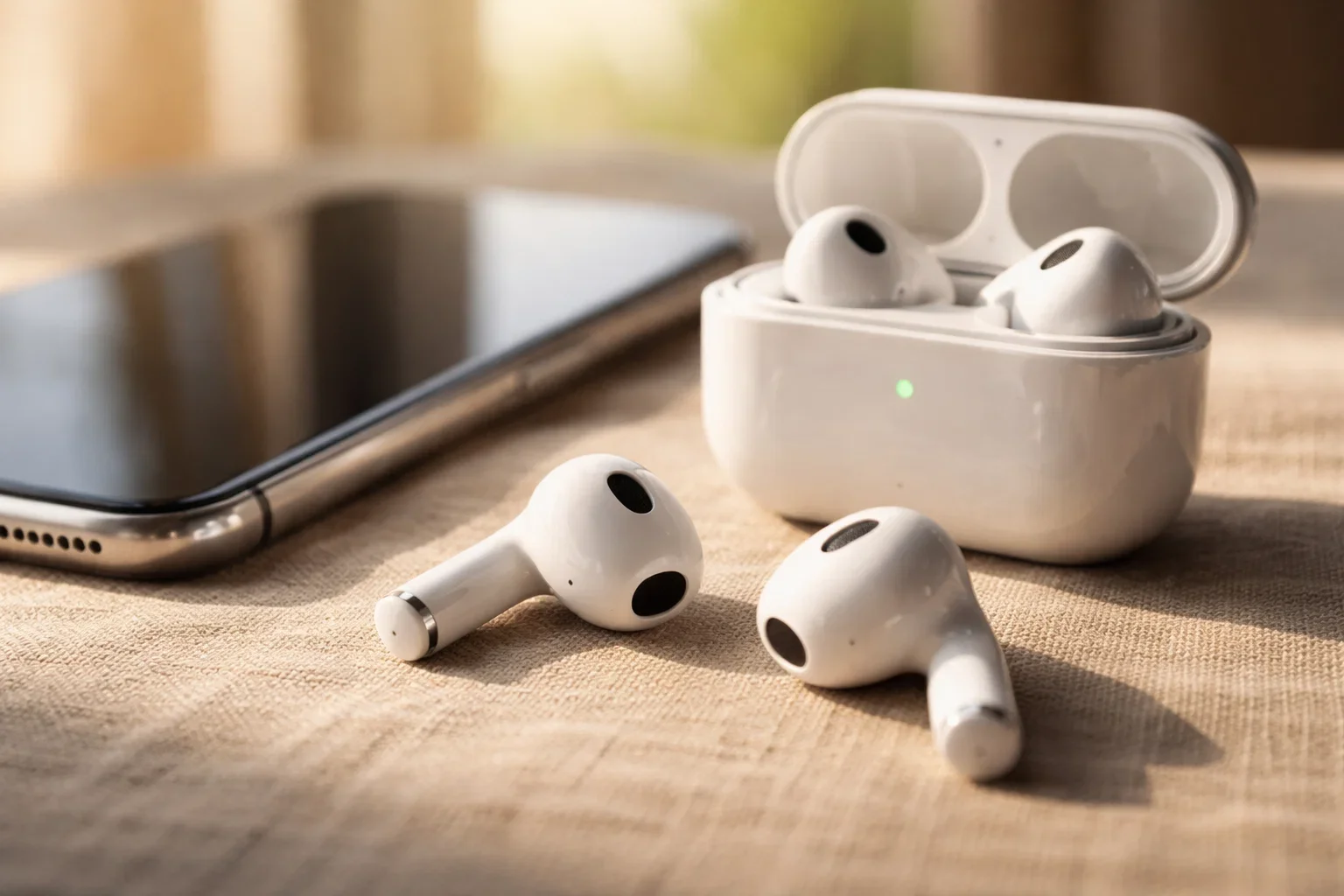
Власники фірмових аксесуарів Apple отримують перевагу у вигляді миттєвої інтеграції, яка базується на використанні спеціалізованих чипів серії W або H. Процес ініціалізації відбувається на системному рівні, що дозволяє уникнути блукання в меню налаштувань. Користувачеві достатньо піднести кейс із навушниками до розблокованого смартфона, після чого операційна система автоматично розпізнає новий пристрій.
Порядок дій для швидкого старту:
- Активація Bluetooth. Переконайтеся, що бездротовий модуль увімкнено через пункт керування або налаштування.
- Відкриття кейса. Піднесіть футляр з AirPods або Beats до iPhone на відстань до 5 — 10 сантиметрів.
- Підтвердження з’єднання. Натисніть кнопку «Підключити» у спливаючому анімаційному вікні на екрані смартфона.
- Завершення налаштування. Слідуйте підказкам щодо активації Siri або просторового аудіо, якщо модель підтримує ці функції.
Важливою особливістю є роль облікового запису iCloud: після першого успішного з’єднання навушники стають доступними для всіх ваших девайсів Apple (iPad, Mac, Apple Watch) без повторної маніпуляції з налаштуваннями. Це забезпечує безшовний перехід звукового потоку між гаджетами в межах однієї екосистеми.
Ручне підключення Bluetooth-навушників інших брендів
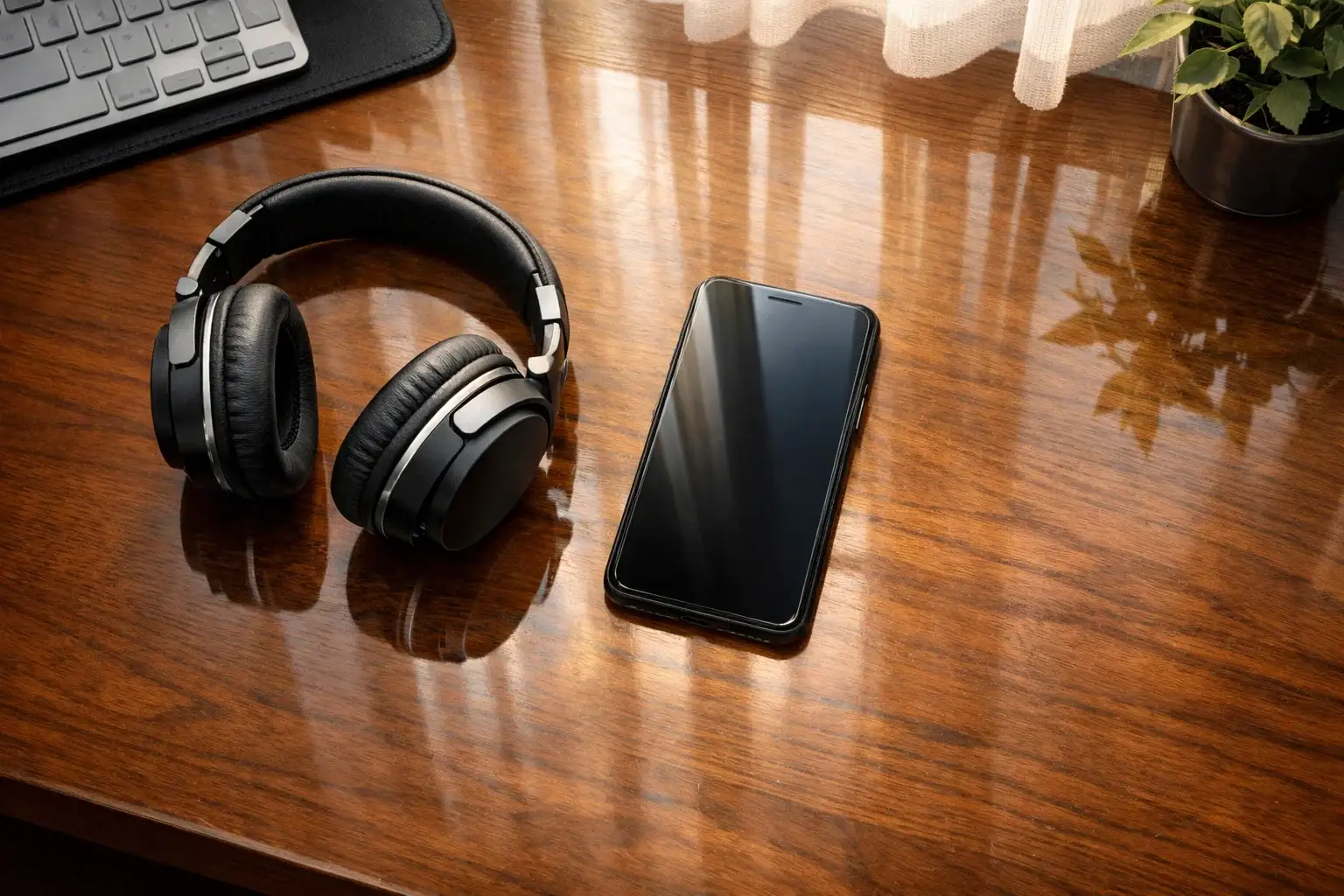
Для аксесуарів від брендів Sony, JBL чи Marshall процедура підключення дещо відрізняється, оскільки вони не використовують закриті протоколи Apple. У цьому випадку iPhone виступає як стандартний Bluetooth-хост, що вимагає ручного підтвердження пари. Головне завдання користувача — правильно активувати режим виявлення на самих навушниках, щоб вони стали «видимими» для радіомодуля смартфона.
Етапи синхронізації сторонніх пристроїв:
- Налаштування Bluetooth. Перейдіть у програму «Параметри» та відкрийте розділ Bluetooth.
- Режим сполучення. Увімкніть навушники та переведіть їх у pairing mode. Зазвичай це робиться тривалим утриманням кнопки живлення до миготіння світлодіода.
- Пошук пристрою. Знайдіть назву своєї моделі у списку «Інші пристрої» на екрані iPhone.
- Створення пари. Торкніться назви пристрою для встановлення зв’язку.
- Код доступу. Введіть пароль (зазвичай 0000 або 1234), якщо система запитає код верифікації з’єднання.
Дротові моделі з роз’ємами Lightning та USB-C
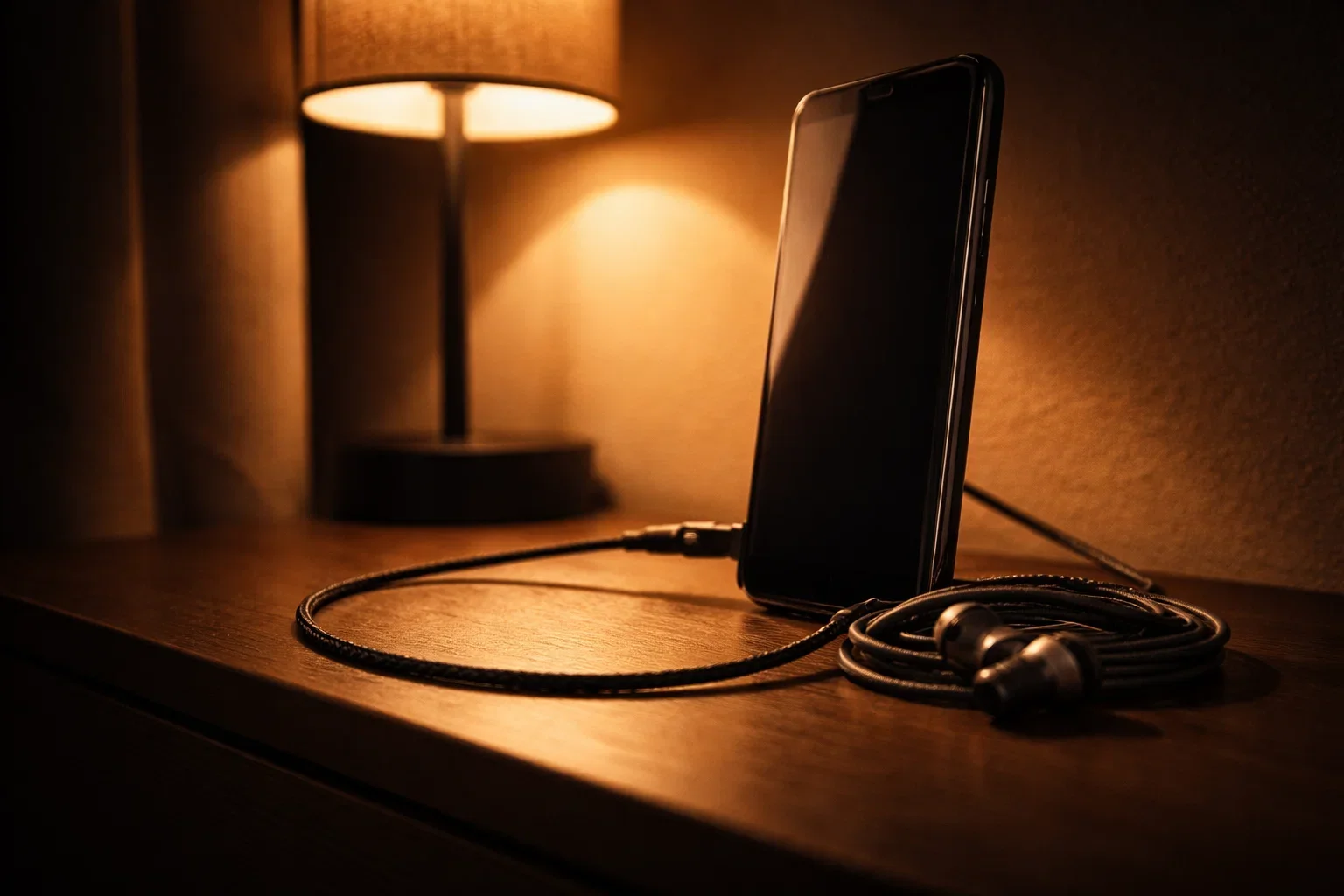
Незважаючи на популярність Bluetooth, дротові навушники EarPods залишаються затребуваними через відсутність необхідності заряджання та нульову затримуку звуку. Тип підключення напряму залежить від покоління вашого iPhone. Компанія Apple здійснила перехід на універсальний стандарт USB-C у 2023 році, що уніфікувало зарядні кабелі та аудіоаксесуари з іншою сучасною технікою.
Дротове підключення є максимально простим: смартфон автоматично перенаправляє звук на зовнішній пристрій одразу після фізичного контакту штекера з портом. Це найнадійніший спосіб для тривалих дзвінків або прослуховування Lossless-аудіо, що потребує високої пропускної здатності каналу.
| Покоління iPhone | Тип роз’єму на корпусі | Сумісний штекер навушників |
|---|---|---|
| iPhone 5 — iPhone 14 | Lightning | Apple EarPods (Lightning) |
| iPhone 15 та новіші | USB-C | Apple EarPods (USB-C) |
| iPhone 4S та старіші | 3.5 mm Jack | Стандартний Mini-Jack |
Використання класичних навушників через адаптери
Якщо у вас є професійні моніторні навушники або улюблена модель зі стандартним штекером 3.5 мм, їх можна використовувати з сучасним iPhone за допомогою спеціальних адаптерів. Механіка роботи такого перехідника полягає у перетворенні цифрового сигналу з порту смартфона в аналоговий, який здатні відтворити динаміки навушників.
Цифро-аналогове перетворення через компактні адаптери потребує високої точності компонентів, тому використання оригінальних аксесуарів Apple або сертифікованих аналогів MFi є обов’язковим для збереження динамічного діапазону звуку.
При виборі адаптера важливо переконатися, що він підтримує передачу сигналу з мікрофона, якщо ви плануєте використовувати навушники як гарнітуру. Дешеві несертифіковані перехідники часто працюють лише на виведення звуку, ігноруючи вхідний сигнал або кнопки регулювання гучності на дроті.
Що робити якщо iPhone не бачить навушники
Іноді виникають ситуації, коли iPhone не відображає навушники у списку доступних пристроїв або з’єднання постійно розривається. Перш ніж звертатися до сервісного центру, варто виконати базову діагностику програмного забезпечення та перевірити фізичний стан гаджетів. Часто причиною стає занадто низький заряд акумулятора навушників, при якому модуль Bluetooth автоматично вимикається для економії енергії.
Також варто враховувати радіус дії: оптимальна відстань для стабільної роботи становить до 10 метрів без масивних перешкод на кшталт бетонних стін. Якщо базові умови дотримані, але проблема залишається, необхідно оновити програмний зв’язок між гаджетами для усунення цифрових помилок.
Процедура оновлення з’єднання допомагає у більшості випадків, коли виникають програмні конфлікти після оновлення iOS. Скидання налаштувань самих навушників також дозволяє очистити внутрішню пам’ять пристрою від старих прив’язок до інших смартфонів чи ноутбуків.
Методи відновлення працездатності:
- Перезапуск модуля. Вимкніть та знову увімкніть Bluetooth у налаштуваннях iPhone.
- Оновлення пари. Оберіть проблемний пристрій у списку, натисніть на значок «i» та виберіть «Забути цей пристрій», після чого повторіть процес сполучення.
- Скидання налаштувань. Виконайте Hard Reset навушників. Зазвичай це робиться утриманням кнопки живлення протягом 15 — 20 секунд.
- Перевірка прошивки. Для AirPods оновлення ПЗ відбувається автоматично при підключенні до живлення поруч з iPhone.
Як транслювати звук на кілька пар навушників
Операційна система iOS дозволяє не лише підключати навушники, а й гнучко керувати ними через інтерфейс AirPlay. Ви можете легко змінювати джерело виводу звуку, не перериваючи відтворення. Це корисно, коли у вас підключено одночасно навушники та бездротова колонка або автомобільна мультимедійна система.
Функція Audio Sharing заслуговує на окрему увагу, оскільки вона дозволяє транслювати один і той самий аудіопотік на дві пари AirPods або Beats. Це ідеальне рішення для спільного перегляду фільмів у дорозі чи прослуховування музики без використання громіздких фізичних розгалужувачів.
Налаштування спільного доступу:
- Відкриття меню. Натисніть на іконку AirPlay у пункті керування або на екрані блокування під час програвання медіа.
- Додавання пристрою. Натисніть «Поширити аудіо» та піднесіть другу пару навушників до вашого iPhone.
- Регулювання звуку. Встановіть індивідуальну гучність для кожної пари навушників незалежно одна від одної.
Вибір методу підключення завжди є компромісом між технологічністю та надійністю, де бездротові AirPods пропонують максимальну інтеграцію, а дротові рішення — бездоганну якість сигналу. Для щоденних поїздок у транспорті чи спортивних тренувань ідеальним варіантом залишається Bluetooth завдяки відсутності кабелів, що обмежують рухи. Однак для роботи зі звуком або тривалого геймінгу варто надати перевагу дротовому з’єднанню через USB-C або Lightning, що гарантує відсутність розсинхронізації та стабільну роботу мікрофона незалежно від радіозавад навколо.