
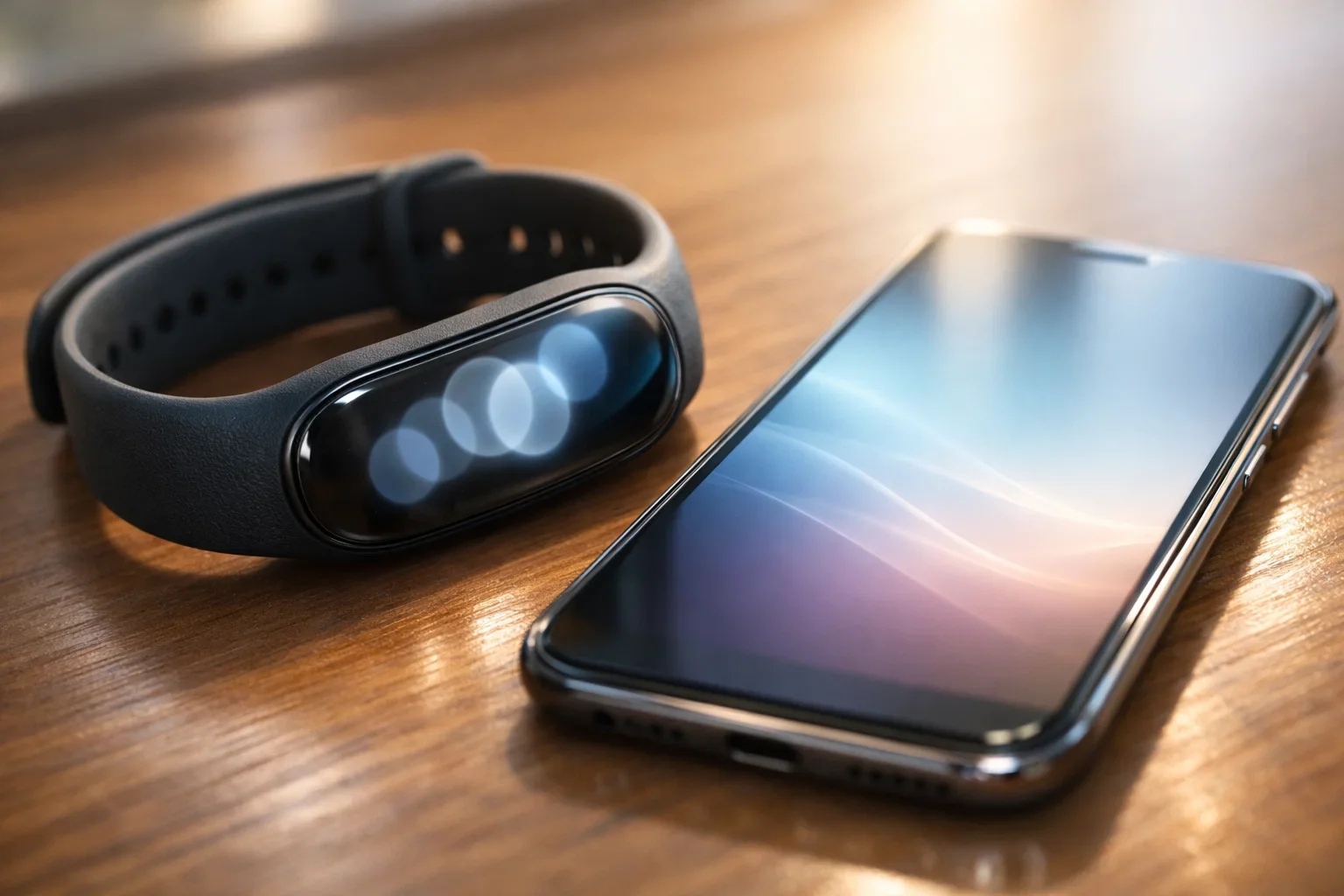
Фітнес-браслет сьогодні виконує роль персонального цифрового асистента, який безперервно збирає дані про фізичну активність, якість нічного відпочинку та динаміку серцевого ритму. Проте варто розуміти, що без синхронізації зі смартфоном цей гаджет втрачає близько 90% свого потенціалу, перетворюючись на звичайний електронний годинник з обмеженим набором функцій. Саме коректне перше підключення забезпечує стабільну передачу накопиченої статистики та дозволяє миттєво отримувати сповіщення про дзвінки чи повідомлення безпосередньо на зап’ястя користувача.
Підготовка смартфона та трекера до першої синхронізації
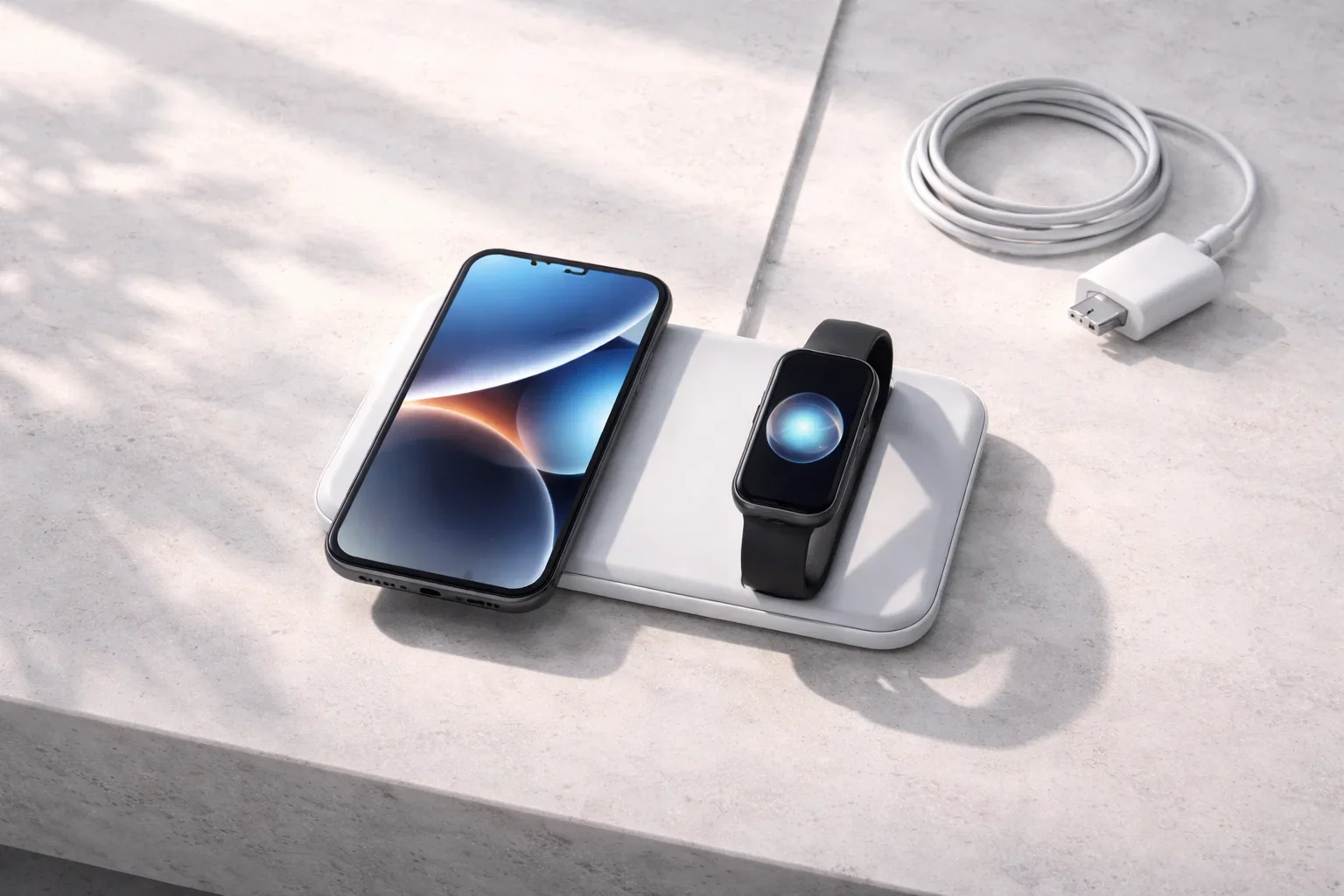
Перш ніж ініціювати процес з’єднання пристроїв, необхідно впевнитися, що обидва девайси мають достатній рівень енергії для стабільної роботи.
Базові дії перед стартом:
- Геолокація. Увімкніть GPS у налаштуваннях смартфона, оскільки багато додатків використовують цей модуль для пошуку Bluetooth-пристроїв.
- Транспортні плівки. Обов’язково зніміть захисне покриття з тильної сторони браслета, де розташовані оптичні датчики пульсометра.
- Офіційний софт. Відкрийте магазин додатків та знайдіть програму, яку рекомендує виробник саме для вашої моделі гаджета.
Важливо перевірити актуальність версії операційної системи Android або iOS на вашому мобільному телефоні, оскільки застарілі прошивки можуть не підтримувати сучасні протоколи передачі даних. Виробники зазвичай вказують мінімальні системні вимоги на пакуванні: найчастіше це версії вище Android 6.0 або iOS 10.0 для коректної роботи всіх інтелектуальних опцій.
Для успішної реєстрації пристрою в цифровій екосистемі обов’язково активуйте Bluetooth-модуль та забезпечте доступ до мережі інтернет через Wi-Fi або 4G. Рекомендовано зарядити акумулятори обох девайсів до рівня не менше 50–80%, оскільки раптове вимкнення під час синхронізації або оновлення системи може призвести до програмних помилок, які важко виправити самостійно без сервісного центру.
Програмне забезпечення для популярних моделей браслетів
Спеціалізовані мобільні додатки виступають головною сполучною ланкою, що дозволяє детально аналізувати зібрану сенсорами інформацію та керувати внутрішніми налаштуваннями аксесуара.
| Бренд пристрою | Назва офіційного додатка |
|---|---|
| Xiaomi / Redmi | Mi Fitness або Zepp Life |
| Huawei / Honor | Huawei Health |
| Samsung | Galaxy Wearable (Samsung Gear) |
| Amazfit | Zepp |
Зверніть увагу, що завантаження програмного забезпечення слід здійснювати виключно з офіційних маркетів play.google.com або apps.apple.com для гарантування конфіденційності ваших персональних даних. Використання сторонніх файлів з неперевірених ресурсів може призвести до витоку інформації про місцеперебування або стан здоров’я, а також порушити стабільність роботи енергоефективного протоколу зв’язку між смартфоном та трекером.
Покроковий алгоритм створення пари через Bluetooth
Процедура пошуку та реєстрації нового пристрою відбувається безпосередньо через інтерфейс завантаженого додатка, а не через стандартне меню Bluetooth смартфона.
- Запуск програми. Відкрийте додаток на телефоні та перейдіть у розділ під назвою «Пристрої» або натисніть на іконку «+» у верхньому куті екрана.
- Вибір моделі. Дочекайтеся закінчення сканування навколишнього простору та оберіть назву свого браслета зі списку знайдених девайсів.
- Підтвердження запиту. Коли на екрані фітнес-трекера з’явиться вібрація або графічне запитання, натисніть сенсорну кнопку або галочку для з’єднання.
Під час виконання цих маніпуляцій надзвичайно важливо тримати обидва пристрої на мінімальній відстані один від одного, бажано не далі 10–20 см. Це мінімізує ризик виникнення радіоперешкод та прискорює обмін ключами шифрування, що необхідно для створення захищеного каналу передачі даних, який запобігає перехопленню інформації сторонніми особами під час подальшої експлуатації.
Налаштування профілю користувача та дозволів системи
Після успішної ідентифікації пристрою необхідно заповнити анкету користувача для точної роботи алгоритмів.
Вкажіть точні значення віку, ваги, статі та зросту, оскільки ці параметри є критично важливими для математичного розрахунку спалених калорій та довжини кроку.
Надайте програмі дозвіл на роботу у фоновому режимі та вимкніть для неї будь-які системні обмеження енергозбереження, щоб Bluetooth-зв’язок залишався активним навіть при заблокованому екрані.
Наступним кроком стане надання додатку доступу до системних функцій смартфона, включаючи контакти, камеру та центр сповіщень. Без цих дозволів ви не зможете бачити ім’я абонента при вхідному дзвінку, читати тексти SMS або керувати музичним плеєром. У налаштуваннях конфіденційності Android або iOS потрібно вручну активувати перемикачі навпроти назви вашої фітнес-програми, дозволивши їй працювати поверх інших вікон та надсилати push-повідомлення.
Активація сповіщень та додаткових смарт-функцій
Можливість отримувати оперативну інформацію без потреби діставати телефон із кишені є однією з найбільш затребуваних опцій розумного гаджета.
Налаштування вхідного потоку даних:
- Месенджеру. Оберіть у списку додатка Telegram, Viber або WhatsApp, щоб миттєво бачити текст повідомлень на екрані браслета.
- Дзвінки. Активуйте функцію сповіщення про виклик, що дозволить відхиляти небажані дзвінки або вимикати звук вібрації одним дотиком.
- Будильники. Встановіть час пробудження в програмі, щоб трекер розбудив вас легкою вібрацією, не турбуючи оточуючих звуковими сигналами.
Окрім базової синхронізації, варто звернути увагу на функцію дистанційного керування затвором камери, яка дозволяє робити знімки на відстані за допомогою натискання кнопки на браслеті. Також корисною є опція «Пошук телефону»: при її активації на зап’ясті ваш смартфон почне видавати гучний звуковий сигнал, навіть якщо він знаходиться у беззвучному режимі. Це суттєво полегшує пошук гаджета у квартирі чи сумці, заощаджуючи час та нерви власника у побутових ситуаціях.
Оновлення прошивки після успішного з’єднання
Одразу після першої синхронізації додаток автоматично перевірить наявність актуальних версій програмного забезпечення на серверах виробника для вашої моделі.
Процес оновлення зазвичай включає завантаження пакету даних на смартфон та подальшу інсталяцію мікропрограми на сам браслет через Bluetooth-з’єднання. Під час цього на екрані гаджета може відображатися анімована стрілка або кругова діаграма, що свідчить про активну фазу запису файлів у внутрішню пам’ять пристрою, яка триває від двох до десяти хвилин залежно від обсягу оновлення.
Категорично заборонено вимикати Bluetooth-модуль, закривати додаток або відходити з телефоном далеко від браслета до завершення шкали прогресу на 100%. Переривання зв’язку в цей момент може призвести до критичного програмного збою, відомого як «оцеглення», коли гаджет перестає реагувати на будь-які команди та натискання. Дочекайтеся автоматичного перезавантаження трекера, після якого він запрацює з виправленими помилками та новими доступними функціями.
Чому телефон не бачить браслет під час пошуку
Іноді в процесі створення пари виникають технічні труднощі, через які смартфон не може виявити аксесуар у радіусі дії бездротового зв’язку.
Частою причиною є ситуація, коли браслет вже автоматично підключився до іншого смартфона, з яким він був синхронізований раніше, що блокує нові спроби з’єднання. Також джерелом конфліктів можуть виступати інші активні Bluetooth-аксесуари, розташовані поблизу, такі як бездротові навушники або портативні колонки, що перевантажують ефір на частоті 2.4 ГГц.
Методи оперативного усунення помилок:
- Hard Reset. Виконайте повне скидання налаштувань у меню самого браслета, щоб повернути його до заводського стану перед новою спробою.
- Очищення кешу. Зайдіть у налаштування програм смартфона та видаліть тимчасові дані додатка для фітнесу, щоб прибрати можливі конфлікти.
- Перезавантаження. Вимкніть та знову увімкніть Bluetooth на телефоні або повністю перезавантажте мобільний пристрій для оновлення системних служб.
Якщо жоден із вищезгаданих методів не допоміг, спробуйте повністю видалити додаток і встановити його заново, попередньо видаливши пристрій зі списку збережених Bluetooth-з’єднань у налаштуваннях системи. У деяких випадках проблема криється у низькому заряді батареї браслета, який автоматично вимикає видимість для інших пристроїв з метою економії енергії, тому варто підключити його до джерела живлення під час пошуку.
Чи варта витрачена хвилина на налаштування отриманого результату?
Процес підключення фітнес-браслета є універсальним для більшості сучасних брендів і вимагає від користувача лише послідовності та уважності до системних запитів. Коректна синхронізація перетворює звичайний аксесуар на потужний інструмент безперервного контролю за здоров’ям, забезпечуючи високу точність аналітичних даних та стабільність роботи всіх інтелектуальних опцій. Вибір конкретного додатка залежить від екосистеми виробника, але базовий алгоритм дій залишається незмінним для будь-якого гаджета, гарантуючи його ефективне використання протягом тривалого часу.