

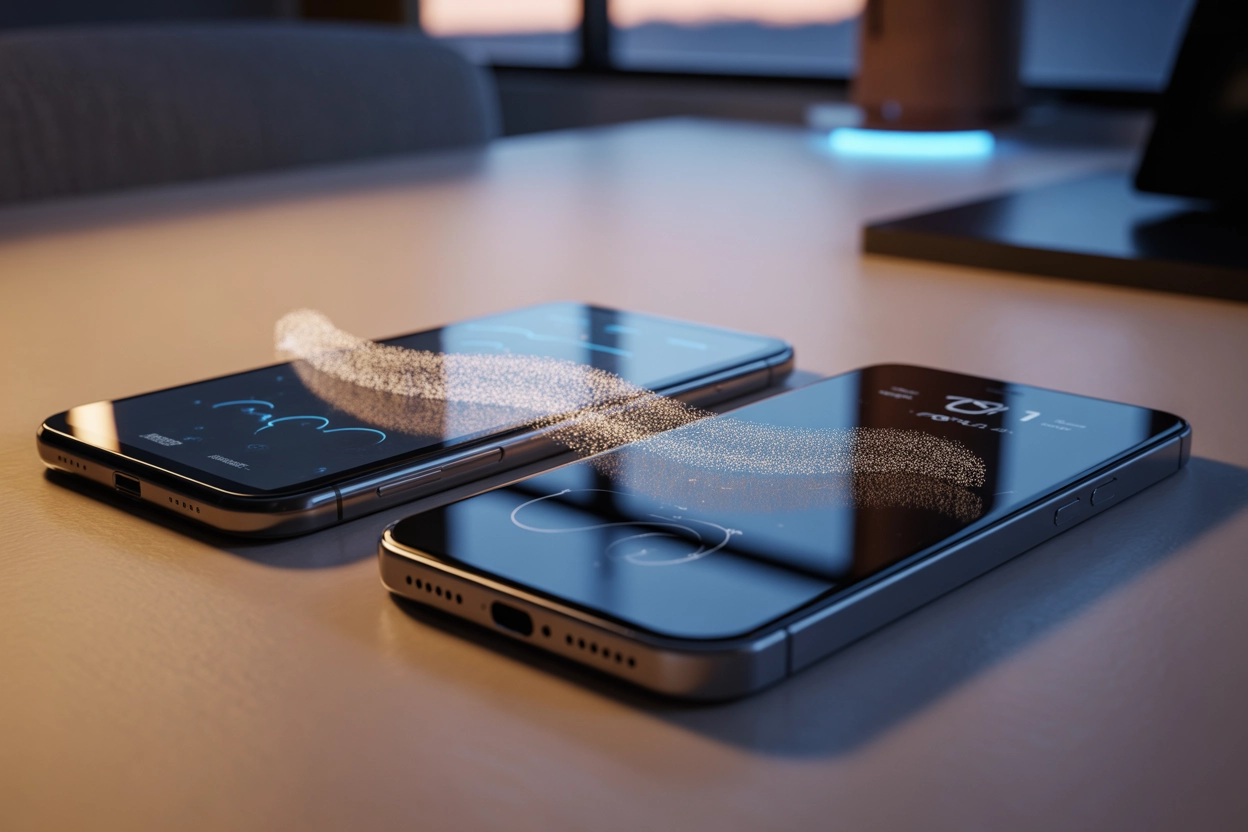
Перехід на iOS у 2025–2026 роках став логічним кроком для користувачів, які цінують стабільність екосистеми та довготривалу підтримку пристроїв. Сьогодні цей процес не потребує ручного копіювання кожного файлу окремо, оскільки розробники Apple максимально автоматизували міграцію для нових власників iPhone.
Сучасні інструменти дозволяють безперешкодно переміщувати не лише базові контакти, а й розширену історію месенджерів, складні налаштування доступності та величезні медіатеки без втрати вихідної якості. Весь масив інформації переноситься захищеними каналами зв’язку, що гарантує приватність та цілісність ваших персональних архівів під час зміни платформи.
Технічні вимоги до пристроїв перед початком міграції
Для успішного завершення процедури необхідно переконатися, що обидва смартфони відповідають мінімальним системним параметрам, які забезпечують сумісність протоколів передачі даних.
Критичні умови для смартфонів:
- Версія Android. На старій моделі має бути встановлена ОС версії 5.0 або новіша.
- Версія iOS. Новий iPhone повинен працювати на базі iOS 14.1 або пізнішої версії системи.
- Живлення. Обидва пристрої слід підключити до зарядних пристроїв на весь час міграції.
- Мережа Wi-Fi. Необхідно активувати стабільне бездротове з’єднання на Android-смартфоні.
- Обсяг пам’яті. Накопичувач iPhone має бути більшим за об’єм контенту, що переноситься.
Особливу увагу приділіть саме вільному місцю на новому пристрої. Якщо ви переносите 200 ГБ фото та відео на iPhone із загальною пам’яттю 256 ГБ, процес може сповільнитися або перерватися через системні обмеження. Також важливо оновити браузер Chrome на Android до останньої версії, якщо ви плануєте синхронізувати закладки та паролі. Не використовуйте смартфони для дзвінків або ігор під час копіювання, щоб не розірвати з’єднання.
Перед початком переконайтеся, що ваш iPhone перебуває в стані заводських налаштувань (екран «Привітання»). Якщо ви вже активували смартфон раніше, для використання автоматичного методу доведеться стерти всі дані через меню «Загальні» — «Перенесення або скидання iPhone». Тільки під час первинного налаштування з’являється необхідна опція інтеграції з іншою операційною системою, що дозволяє утиліті Move to iOS коректно розпізнати зовнішнє джерело.
Автоматичне перенесення через застосунок Move to iOS
Офіційний додаток від Apple є найбільш надійним способом міграції, оскільки він створює пряме зашифроване з’єднання між двома пристроями без використання сторонніх серверів.
- Завантаження софту. Встановіть програму Move to iOS з магазину Google Play на ваш старий смартфон.
- Початок налаштування. Увімкніть новий iPhone і пройдіть кроки налаштування до екрана «Перенесіть свої дані».
- Вибір джерела. Оберіть пункт «З Android» і дочекайтеся появи спеціального цифрового коду на дисплеї iOS.
- Введення коду. Введіть отримані цифри в застосунку на Android-пристрої для створення тимчасової мережі.
- Вибір контенту. Відмітьте галочками фото, контакти, пошту та історію повідомлень, які потрібно скопіювати.
- Очікування. Не закривайте додатки на обох телефонах, доки смуга завантаження на iPhone не дійде до кінця.
Коли ви обираєте типи даних, iPhone автоматично аналізує ваш Android-пристрій на наявність сумісних файлів. Ви можете перенести облікові записи пошти, календарі, контакти та навіть налаштування доступності (наприклад, збільшений шрифт). Важливо пам’ятати, що швидкість процесу безпосередньо залежить від об’єму медіатеки: тисячі знімків у форматі RAW або довгі 4K-відео можуть копіюватися кілька годин, тому терпіння є ключовим фактором успіху.
Навіть якщо Android-смартфон повідомить про завершення процесу, не чіпайте його, поки прогрес-бар на екрані iPhone не зникне повністю та не з’явиться кнопка «Продовжити».
Під час міграції iPhone створює приватну мережу Wi-Fi, до якої підключається Android. Якщо на старій моделі встановлено антивірус або VPN, їх краще тимчасово вимкнути, оскільки вони можуть блокувати з’єднання. Також рекомендується ігнорувати будь-які сповіщення Android про «погану якість інтернет-з’єднання» у цій тимчасовій мережі. Це стандартна реакція системи на відсутність зовнішнього виходу в інтернет через локальну точку доступу Apple.
Після завершення ви побачите пропозицію завантажити безкоштовні аналоги ваших Android-додатків з App Store. iPhone знайде ідентичні програми за назвами та автоматично додасть їх у чергу на завантаження під вашим Apple ID. Це значно економить час, позбавляючи необхідності шукати кожен месенджер чи соціальну мережу вручну. Переконайтеся, що ви авторизувалися в Apple ID, щоб система могла завершити інсталяцію програмного забезпечення у фоновому режимі.
Синхронізація контактів та пошти через хмарні сервіси Google
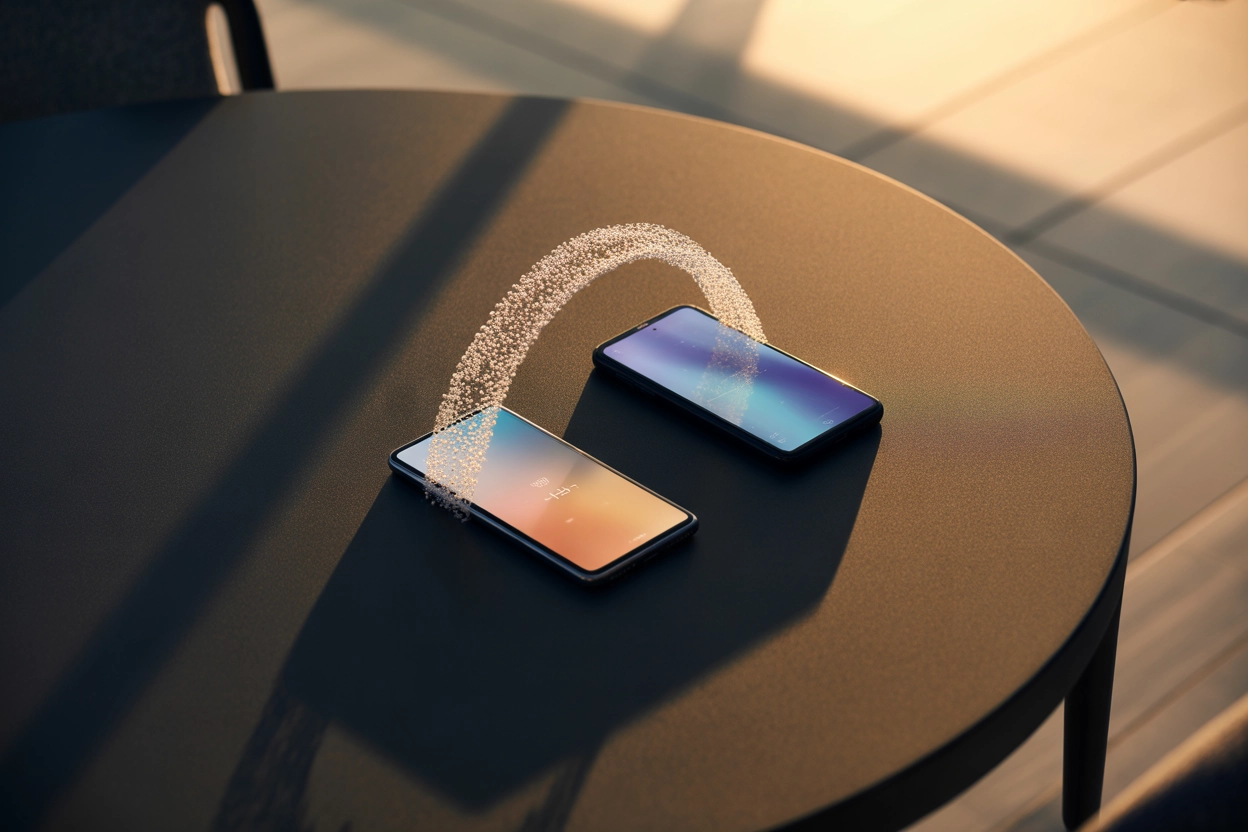
Якщо ви не плануєте повне скидання налаштувань iPhone, можна скористатися вбудованими можливостями синхронізації через існуючий обліковий запис Google, який ви використовували на Android.
Сумісність типів даних:
| Тип даних | Сервіс Google | Синхронізація iOS |
|---|---|---|
| Контакти | Google Contacts | Повна підтримка |
| Календарі | Google Calendar | Повна підтримка |
| Нотатки | Google Keep / Gmail | Часткова (через Mail) |
Для активації цього методу на iPhone перейдіть у «Параметри», знайдіть розділ «Пошта» та виберіть пункт «Облікові записи». Натисніть «Додати обліковий запис» і оберіть логотип Google. Після введення логіна та пароля система запропонує вибрати типи даних для синхронізації. Обов’язково активуйте перемикачі навпроти «Контакти» та «Календарі». За кілька хвилин усі записи з вашої книги адрес Google автоматично з’являться у стандартному додатку «Контакти» на iPhone.
Цей спосіб зручний тим, що будь-які зміни, внесені вами на одному пристрої, миттєво відображатимуться на іншому. Наприклад, якщо ви додасте новий номер телефону через браузер на комп’ютері (contacts.google.com), він одразу підтягнеться в iPhone. Це ідеальне рішення для тих, хто планує використовувати два смартфони одночасно або хоче зберегти єдину базу контактів для роботи та особистих цілей без прив’язки до конкретного заліза.
Експорт медіафайлів та документів за допомогою ПК
Для користувачів з великими обсягами даних або повільним інтернетом актуальним залишається метод прямого копіювання файлів через комп’ютер під керуванням Windows або macOS.
Алгоритм дій через USB:
- Підключення Android до ПК у режимі «Передача файлів».
- Копіювання папок DCIM та Pictures на жорсткий диск.
- Встановлення iTunes (для Windows) або використання Finder (для macOS).
- Синхронізація обраних папок з новим iPhone через кабель.
При підключенні до Windows ваш Android-смартфон відображається як звичайний флеш-накопичувач. Ви можете просто перетягнути фотографії та відео у локальну папку. Щоб перенести ці дані на iPhone, відкрийте iTunes, виберіть свій пристрій та перейдіть на вкладку «Фотографії». Там потрібно вказати шлях до папки, куди ви щойно зберегли файли з Android, і натиснути кнопку «Застосувати». Це забезпечить швидке перенесення без навантаження на мережу.
Що стосується документів та книг, iPhone чудово працює з форматами PDF та ePub через додаток Apple Books. Ви можете просто перетягнути ці файли у вікно iTunes (розділ «Файли») або скористатися веб-версією iCloud (icloud.com), завантаживши їх у хмару з комп’ютера. Після цього документи стануть доступними у додатку «Файли» на вашому новому смартфоні. Це найнадійніший шлях для великих PDF-інструкцій чи електронних бібліотек.
Музичні архіви переносяться аналогічно. Якщо у вас є колекція треків у форматі MP3 або ALAC, додайте їх у медіатеку iTunes на ПК, а потім синхронізуйте з iPhone. Зверніть увагу, що при використанні сервісів на кшталт Spotify чи Apple Music, переносити самі файли не потрібно — достатньо просто увійти у свій профіль, і всі плейлисти підтягнуться автоматично з хмари сервісу.
Особливості міграції чатів WhatsApp та інших месенджерів
Перенесення історії повідомлень WhatsApp — це найбільш чутливий етап, який вимагає чіткого дотримання інструкцій та однакового номера телефону на обох пристроях.
Сьогодні функція перенесення чатів WhatsApp інтегрована безпосередньо в додаток Move to iOS. Під час вибору даних на Android-смартфоні ви побачите окремий пункт «WhatsApp». Після його натискання дані будуть підготовлені до експорту. Важливо, щоб на iPhone був встановлений той самий номер телефону, що і на старому пристрої. Після завершення загальної міграції відкрийте WhatsApp на iPhone, і система запропонує відновити історію повідомлень із завантаженого архіву.
Інші популярні месенджери працюють за принципом хмарної архітектури, що значно спрощує перехід. Вам не потрібно виконувати жодних додаткових дій для Telegram чи Viber (якщо мова про офіційні клієнти), оскільки вся інформація зберігається на їхніх серверах. Після встановлення програми на iOS та проходження авторизації за номером телефону, ви одразу побачите всі свої чати, закріплені повідомлення та медіафайли у тому ж вигляді, що й на Android.
Що важливо знати про месенджери:
- Telegram. Усі чати та медіа підтягуються миттєво після входу.
- Viber. Потребує активації резервного копіювання на Android перед переходом.
- Signal. Має обмеження щодо кросплатформного перенесення історії (може знадобитися ручне налаштування).
Для Viber рекомендується заздалегідь зайти в налаштування додатка на Android, обрати «Обліковий запис» — «Резервне копіювання» та створити актуальну копію. Хоча Viber намагається синхронізувати дані, пряме перенесення між різними ОС (Android та iOS) офіційно може бути обмеженим. У такому разі критично важливу інформацію краще зберегти у вигляді скріншотів або експортувати окремі важливі діалоги на електронну пошту.
Хмарні сховища як інструмент для перенесення фотоархівів
Якщо ваш фотоархів вимірюється сотнями гігабайтів, найкращим рішенням буде використання хмарних сервісів, які дозволяють отримати доступ до файлів без фізичного копіювання в пам’ять iPhone.
Найбільш популярним методом залишається використання Google Photos. Вам достатньо встановити цей додаток на Android і дочекатися завершення синхронізації всіх знімків. Після цього встановіть Google Photos на iPhone і увійдіть у свій Google-акаунт. Всі фотографії стануть доступними для перегляду. Ви зможете завантажувати на iPhone лише ті кадри, які вам потрібні локально, заощаджуючи місце на новому пристрої.
Порівняння безкоштовних лімітів сховищ:
| Сервіс | Безкоштовний обсяг |
|---|---|
| Google Drive / Photos | 15 ГБ |
| Microsoft OneDrive | 5 ГБ |
| Dropbox | 2 ГБ |
| iCloud (Apple) | 5 ГБ |
Використання OneDrive (microsoft.com) або Dropbox (dropbox.com) працює за аналогічною схемою. Це особливо зручно для робочих документів та архівів, які не обов’язково тримати в основній галереї смартфона. Ви завантажуєте файли з Android у «хмару», а на iPhone отримуєте до них доступ через відповідні мобільні клієнти. Такий підхід також слугує додатковим резервним копіюванням ваших даних на випадок втрати пристрою.
Перенесення придбаного контенту та безкоштовних застосунків
Перехід на нову платформу завжди ставить питання збереження куплених програм та накопиченого прогресу в іграх, оскільки Google Play та App Store — це абсолютно різні магазини.
- Ідентифікація програм. Під час міграції через Move to iOS система знайде безкоштовні версії ваших Android-додатків.
- Авторизація. Після завантаження увійдіть у додатки під своїми існуючими логінами (Facebook, Google, Email).
- Підписки. Перевірте активні підписки у налаштуваннях самих сервісів (Netflix, Spotify, YouTube Premium).
- Зв’язок з розробником. Для вузькоспеціалізованого платного софту напишіть у підтримку щодо перенесення ліцензії.
Важливо розуміти, що куплені додатки в Play Market не будуть автоматично доступні в App Store безкоштовно. Ліцензії не переносяться між магазинами різних компаній. Однак більшість сучасних сервісів з підписною моделлю (SaaS) прив’язують оплату до внутрішнього акаунта сервісу, а не до магазину додатків. Тобто ваша підписка на музичний стрім або онлайн-кінотеатр буде працювати на iPhone без додаткових витрат.
Що стосується ігрового прогресу, більшість великих розробників (наприклад, Supercell або Blizzard) використовують власні системи хмарних збережень. Якщо ваша гра на Android була прив’язана до внутрішнього профілю розробника або облікового запису соціальної мережі, ви зможете відновити свій рівень та досягнення на iOS. Якщо ж гра зберігала дані лише в Google Play Games, перенести прогрес на iPhone, на жаль, буде неможливо.
Налаштування SIM-карт та перехід на eSIM
Фінальним етапом переходу є забезпечення зв’язку, що у 2026 році все частіше означає відмову від пластикових карток на користь цифрових технологій.
Для збереження доступу до банківських додатків та критичних сервісів з двофакторною автентифікацією обов’язково переконайтеся, що ваш номер телефону успішно перенесено до завершення маніпуляцій зі старим смартфоном.
Якщо ваш оператор підтримує eSIM, перехід на iPhone стає значно простішим. Ви можете замовити заміну фізичної картки на цифрову через мобільний додаток оператора або отримати QR-код у точці продажу. Це дозволяє використовувати кілька номерів на одному iPhone (наприклад, один для інтернету, інший для дзвінків), що особливо актуально для нових моделей Apple, які у багатьох регіонах вже не мають фізичного слота для SIM-карт.
При перенесенні номера через QR-код зайдіть у «Параметри» — «Стільниковий зв’язок» — «Додати eSIM» і просто відскануйте код. Весь процес займає до п’яти хвилин. Якщо ж ви використовуєте звичайну фізичну Nano-SIM, просто переставте її зі старого Android. iPhone автоматично підтягне налаштування мережі українських операторів (Kyivstar, Vodafone або lifecell). Одразу після активації мережі перевірте роботу iMessage та FaceTime, які активуються саме через номер телефону.
Чи став перехід на iOS простішим у 2026 році?
Сьогодні міграція між платформами Android та iOS стала максимально безшовною та доступною навіть для недосвідчених користувачів. Вибір конкретного методу залежить виключно від ваших пріоритетів: офіційний додаток Move to iOS ідеально підходить для повної автоматичної копії системи «під ключ», тоді як хмарні сервіси та ручне копіювання через комп’ютер залишаються кращими варіантами для вибіркового перенесення великих масивів медіафайлів. Головне — забезпечити стабільне живлення пристроїв та якісне інтернет-з’єднання, що гарантує збереження кожного байта вашої цифрової історії.