
Сьогодні можливість перетворити смартфон на мобільну точку доступу є критично важливою для українців. В умовах частих відключень світла, відсутності стаціонарного зв’язку або під час поїздок мобільний інтернет стає єдиним вікном у світ, що дозволяє залишатися на зв’язку, працювати та отримувати актуальні новини в режимі реального часу.
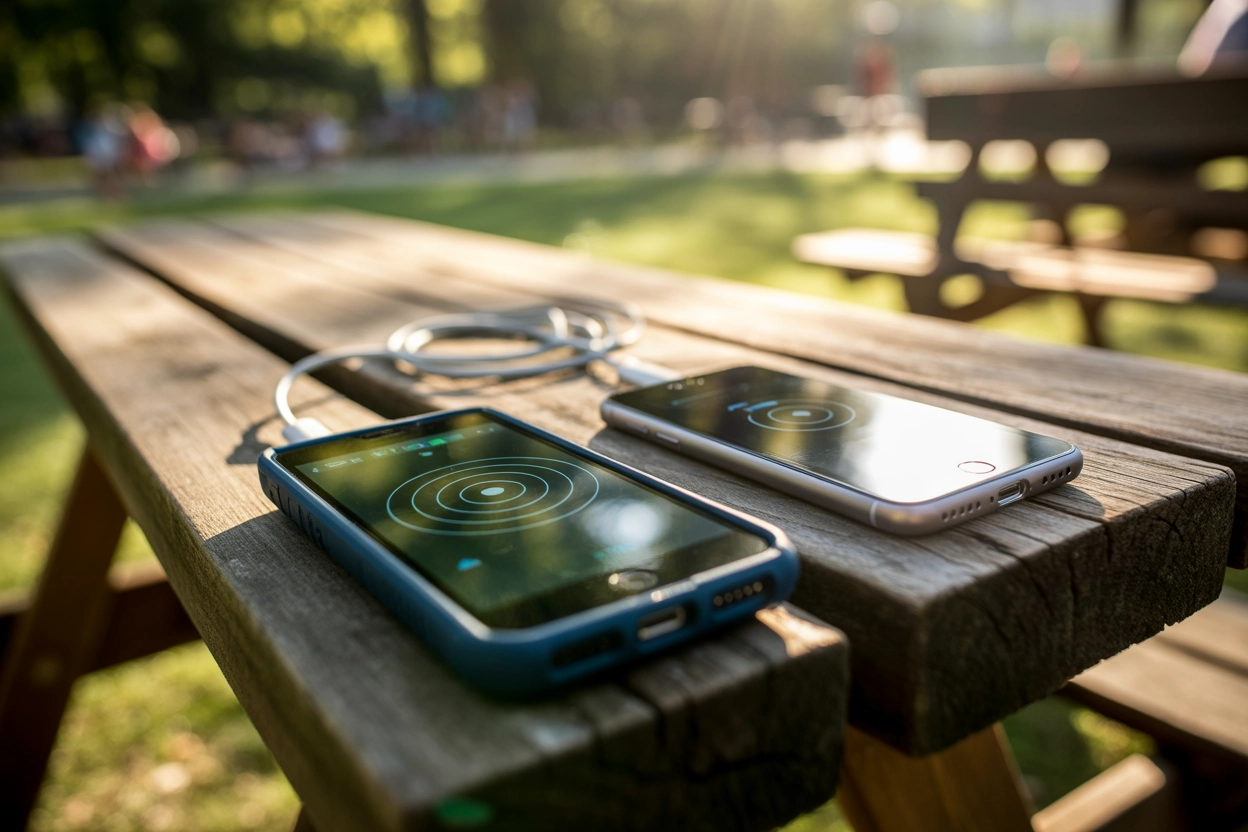
Механізм передачі даних між пристроями базується на технології тетерингу. Смартфон-донор отримує трафік від вежі мобільного оператора через 4G або 5G та ретранслює його іншому телефону за допомогою вбудованих модулів бездротового зв’язку або дротового з’єднання, фактично виконуючи роль портативного маршрутизатора з власним захищеним каналом.
Налаштування Wi-Fi точки доступу на Android
Більшість сучасних смартфонів на базі Android мають уніфіковану процедуру активації режиму модема, яка дозволяє за лічені секунди розгорнути локальну мережу для інших гаджетів.
Алгоритм активації інтернету:
- Налаштування. Відкрийте головне меню системи та перейдіть до розділу «Мережа та інтернет» або «Підключення».
- Точка доступу. Оберіть пункт «Точка доступу й модем» та натисніть на «Wi-Fi точка доступу».
- Конфігурація. Увімкніть перемикач, попередньо вказавши назву мережі та параметри безпеки.
- Підключення. На другому телефоні знайдіть створену мережу в списку Wi-Fi та введіть встановлений ключ доступу.
Під час конфігурування особливу увагу слід приділити назві мережі (SSID) та вибору протоколу шифрування. Для забезпечення максимального захисту та сумісності з іншими пристроями рекомендується обирати стандарт WPA2-Personal або новіший WPA3, якщо він підтримується обома смартфонами. Це запобігає несанкціонованому доступу сторонніх осіб до вашого мобільного трафіку та внутрішніх даних пристрою.
Використовуйте складний пароль, що складається з комбінації цифр, малих і великих літер та спеціальних символів, щоб мінімізувати ризик підбору ключа зловмисниками.
Сучасні оболонки Android також пропонують функцію автоматичного вимкнення точки доступу. Якщо протягом певного часу (зазвичай від 5 до 10 хвилин) до вашого смартфона не буде підключено жодного клієнта, функція самостійно деактивується для економії енергії акумулятора та зменшення нагріву корпусу.
Власна точка доступу на iPhone
Операційна система iOS максимально спрощує процес спільного використання інтернету, інтегруючи функцію хот-споту безпосередньо в основні налаштування зв’язку. Користувачеві достатньо зробити кілька кліків, щоб активувати передачу даних, при цьому система автоматично підбере оптимальні параметри для стабільного з’єднання з іншими пристроями Apple або сторонніми гаджетами.
Порядок увімкнення на iOS:
- Параметри. Зайдіть у загальні налаштування iPhone.
- Власна точка доступу. Перейдіть у відповідний розділ під пунктом «Мобільні дані».
- Дозвіл. Активуйте повзунок «Дозволити іншим приєднуватися».
- Пароль Wi-Fi. Встановіть або перевірте поточний код для підключення.
Для власників старих моделей телефонів або специфічного обладнання в налаштуваннях iPhone передбачено тумблер «Максимальна сумісність». При його активації смартфон переходить на частоту 2.4 ГГц, що дозволяє застарілим модулям Wi-Fi «бачити» мережу, хоча це може дещо знизити швидкість передачі даних порівняно зі стандартним режимом.
Особливою перевагою для користувачів техніки Apple є безшовна авторизація через iCloud. Якщо обидва телефони прив’язані до одного Apple ID, другий пристрій зможе підключитися до інтернету першого автоматично через меню Wi-Fi. У такому випадку вводити пароль вручну не потрібно, оскільки система ідентифікує власника як довірену особу в межах єдиної екосистеми компанії.
Використання Bluetooth для передачі трафіку
Якщо головним пріоритетом є тривалість роботи пристрою без підзарядки, варто розглянути Bluetooth-модем як енергоефективну альтернативу традиційному Wi-Fi з’єднанню.
Головною особливістю цього методу є низька швидкість передачі даних, яка рідко перевищує 1-2 Мбіт/с, що значно обмежує можливості перегляду медіаконтенту.
Цей спосіб ідеально підходить для критичних ситуацій, коли потрібно зберегти заряд батареї, але необхідно залишатися в мережі для отримання текстових повідомлень у месенджерах або перевірки електронної пошти. Оскільки Bluetooth використовує менш потужний передавач, навантаження на акумулятор обох смартфонів знижується майже вдвічі порівняно з активною Wi-Fi точкою.
Кроки для налаштування зв’язку:
- Сполучення. Увімкніть Bluetooth на обох пристроях та створіть пару через меню пошуку нових гаджетів.
- Активація. На телефоні-донорі в розділі «Точка доступу» увімкніть «Bluetooth-модем».
- Доступ. На другому телефоні зайдіть у налаштування підключеного Bluetooth-пристрою.
- Дозвіл. Поставте галочку навпроти пункту «Доступ до інтернету» або «Internet access».
Дротове з’єднання через USB
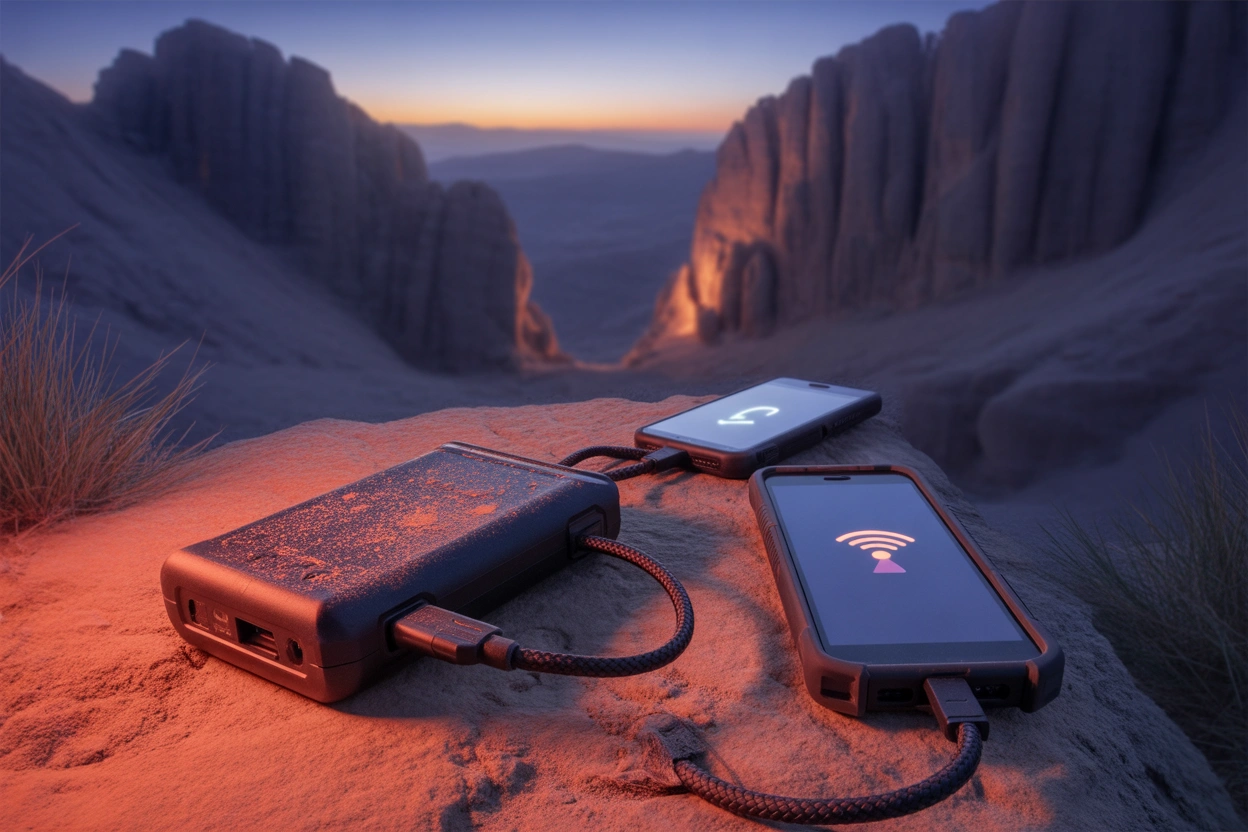
Дротове підключення забезпечує найвищу стабільність сигналу, оскільки воно повністю захищене від впливу радіозавад, які часто виникають у багатоквартирних будинках або місцях скупчення людей. Для з’єднання двох смартфонів знадобиться кабель Type-C — Type-C або спеціальний OTG-перехідник, який дозволить одному з пристроїв виступати в ролі хоста, що приймає інтернет-трафік через фізичний порт.
| Параметр | USB-підключення | Wi-Fi точка |
|---|---|---|
| Стабільність | Максимальна (без завад) | Залежить від середовища |
| Вплив на АКБ | Можливе заряджання одного від іншого | Швидке розряджання |
| Зручність | Обмежена довжиною кабелю | Висока (радіус до 10 м) |
Для успішної роботи цього методу кабель повинен підтримувати передачу даних, а не лише заряджання. Важливо, щоб пристрої коректно розпізнали один одного: іноді на смартфоні-отримувачі потрібно змінити режим роботи USB з «Тільки заряджання» на «Передача файлів/USB-модем» у шторці сповіщень або через меню для розробників.
Один зі смартфонів при такому підключенні може почати підзаряджати інший, що варто враховувати при плануванні використання енергоресурсів під час тривалих блекаутів.
Налаштування USB-модема:
- З’єднання. Підключіть смартфони один до одного за допомогою відповідного кабелю.
- Меню. На телефоні з інтернетом перейдіть до налаштувань точки доступу.
- Активація. Увімкніть функцію «USB-модем», яка стане активною після підключення дроту.
Вибір між частотами 2.4 ГГц та 5 ГГц
При створенні Wi-Fi точки доступу користувач часто має можливість обрати частотний діапазон, що безпосередньо впливає на якість та швидкість отриманого інтернету на другому пристрої.
| Характеристика | Діапазон 2.4 ГГц | Діапазон 5 ГГц |
|---|---|---|
| Швидкість | Нижча (до 150-300 Мбіт/с) | Висока (до 1 Гбіт/с і вище) |
| Радіус дії | Великий (краще проходить крізь стіни) | Обмежений (чутливий до перешкод) |
| Завантаженість | Висока (багато сусідніх мереж) | Низька (чистіший ефір) |
Діапазон 2.4 ГГц є універсальним і забезпечує стабільний зв’язок на значній відстані, навіть якщо телефони знаходяться в різних кімнатах. Проте через велику кількість побутових приладів та інших роутерів, що працюють на цій же частоті, швидкість може бути нестабільною. Це оптимальний вибір для ситуацій, коли важлива площа покриття, а не рекордна швидкість завантаження файлів.
Частота 5 ГГц пропонує значно вищу пропускну здатність, що важливо для відеодзвінків або перегляду потокового відео у високій якості. Однак цей сигнал швидше згасає при проходженні крізь фізичні перешкоди, такі як меблі або капітальні стіни, тому смартфони мають знаходитися в межах прямої видимості один від одного.
Для отримання найшвидшого з’єднання використовуйте 5 ГГц, але тримайте пристрої поруч; для роботи через стіну краще перемкнутися на 2.4 ГГц.
Контроль безпеки та обмеження трафіку
Роздача інтернету вимагає ретельного контролю, оскільки мобільний трафік часто лімітований тарифним планом оператора, а відкрита точка доступу може стати ціллю для сторонніх осіб.
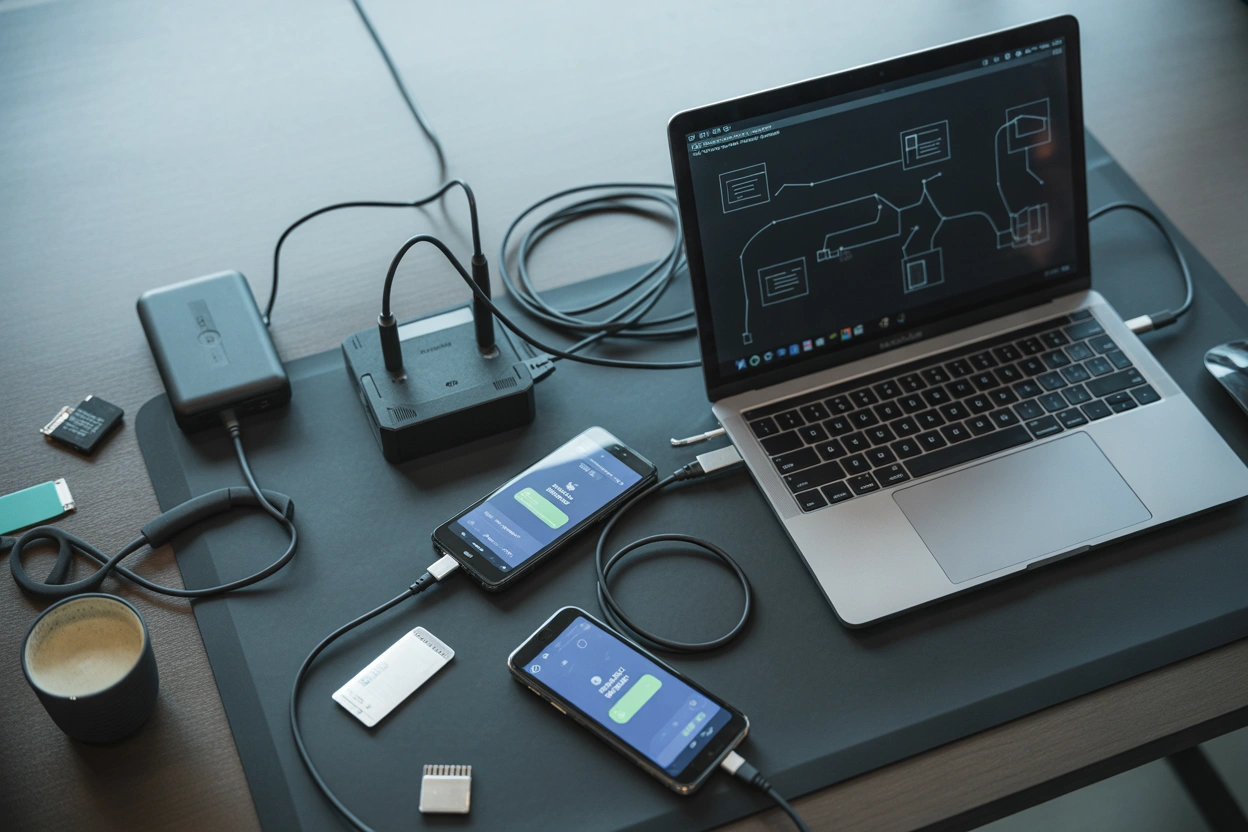
Заходи захисту та економії:
- Ліміт даних. Встановіть щоденне обмеження в МБ, після якого роздача припиниться.
- Приховування SSID. Зробіть назву мережі невидимою для загального пошуку.
- Білий список. Дозвольте підключення тільки конкретним MAC-адресам.
- Кількість клієнтів. Обмежте число одночасних підключень до одного пристрою.
Моніторинг підключених користувачів дозволяє вчасно виявити «непроханих гостей». У налаштуваннях точки доступу на Android та iOS відображається список активних гаджетів; якщо ви бачите незнайому назву, негайно змініть пароль та розірвіть з’єднання. Це не лише питання безпеки ваших персональних даних, а й захист від швидкого вичерпання коштів на мобільному рахунку через фонові оновлення чужого телефону.
Пам’ятайте, що підключені пристрої можуть автоматично почати оновлення системи або додатків, сприймаючи Wi-Fi як безлімітну домашню мережу.
Для підвищення рівня приватності рекомендується змінити стандартну назву смартфона на нейтральну, яка не містить вашого імені чи моделі гаджета. Приховування назви мережі (Hidden SSID) змусить користувача на другому телефоні вводити назву вручну, що значно ускладнить несанкціоноване виявлення вашої точки доступу в громадських місцях.
Регулярна перевірка статистики споживання трафіку в налаштуваннях допоможе зрозуміти, які додатки на підключеному пристрої витрачають найбільше мегабайтів. Більшість смартфонів дозволяють встановити попередження про досягнення 80% ліміту, що дає змогу вчасно скоригувати використання інтернету та уникнути непередбачуваних витрат у роумінгу або при платному понадлімітному доступі.
Критерії вибору способу передачі даних
Підсумковий вибір між технологіями залежить від конкретних потреб користувача. Wi-Fi залишається найбільш універсальним і швидким варіантом для повсякденного використання, забезпечуючи комфортну роботу з будь-яким контентом. Bluetooth варто обирати лише за необхідності максимальної економії заряду, коли критично важливо залишатися онлайн протягом багатьох годин без доступу до розетки. USB-з’єднання є незамінним у зонах із високим рівнем радіозавад або коли потрібно забезпечити найбільш стабільний канал зв’язку між двома пристроями для роботи чи навчання.