

У 2026 році безпровідні технології стали стандартом де-факто для персональної електроніки, оскільки користувачі все частіше обирають свободу рухів та мінімалізм на робочому місці. Відсутність кабелів забезпечує мобільність та комфорт під час роботи чи розваг за комп’ютером, дозволяючи вільно пересуватися кімнатою без втрати зв’язку. Важливо розуміміти, що процес синхронізації залежить від операційної системи та наявності відповідного апаратного забезпечення, як-от вбудованого модуля або зовнішнього адаптера.
Активація режиму сполучення на гарнітурі
Першим і критично важливим кроком є переведення навушників у стан “видимості” для інших пристроїв. Без активації цього режиму комп’ютер просто не зможе виявити гарнітуру в радіоефірі, навіть якщо вона увімкнена.
Типові індикатори режиму сполучення:
- Блимання синім кольором. Характерно для більшості моделей Sony та Marshall.
- Блимання білим кольором. Стандартний сигнал для AirPods та навушників Beats.
- Червоно-синя індикація. Поширений варіант для бюджетних моделей або ігрових гарнітур.
Для більшості популярних моделей (AirPods, Sony, Marshall) процедура передбачає затискання кнопки живлення або спеціальної клавіші на кейсі протягом 3–5 секунд. У випадку з вкладишами TWS зазвичай потрібно відкрити кришку зарядного футляра та утримувати функціональну кнопку, поки світловий діод не змінить ритм свого світіння на частий або пульсуючий.
Сучасні пристрої використовують протоколи Bluetooth 5.3+, які забезпечують швидке виявлення та енергоефективність. Важливо не відпускати кнопку до моменту появи назви пристрою в списку пошуку на моніторі комп’ютера. Якщо ви випадково відпустите клавішу раніше, навушники можуть просто увімкнутися та спробувати під’єднатися до останнього смартфона, з яким вони працювали, ігноруючи запити від ПК.
Алгоритм підключення в середовищі Windows 11
В актуальній версії Windows 11 процес інтеграції бездротових аксесуарів максимально спрощений та інтуїтивно зрозумілий через оновлений інтерфейс параметрів системи.
Послідовність дій для Windows 11:
- Натисніть комбінацію клавіш Win + I для швидкого відкриття вікна “Параметри”.
- Перейдіть у лівій панелі до розділу “Bluetooth та пристрої”.
- Переконайтеся, що перемикач Bluetooth встановлено в положення “Увімкнено”.
- Натисніть велику кнопку “Додати пристрій” із позначкою плюс.
- У вікні, що з’явилося, виберіть перший пункт — “Bluetooth”.
Після вибору категорії система почне сканування простору. Коли назва вашої моделі з’явиться в списку, просто натисніть на неї для завершення створення пари. Програма автоматично встановить необхідні конфігурації для передачі звуку та роботи мікрофона, сповістивши про успішне завершення процесу системним повідомленням.
Не забудьте перевірити, чи дозволено в налаштуваннях конфіденційності виявлення самого комп’ютера, якщо ви підключаєте навушники вперше, щоб уникнути помилок ідентифікації пристрою.
Інтерфейс Windows 11 дозволяє керувати підключеними гаджетами безпосередньо через “Швидкі дії” на панелі завдань. Клацнувши на іконку гучності або мережі, можна миттєво розірвати з’єднання або перемкнутися між різними парами навушників, що значно економить час під час робочих зідзвонів або перегляду контенту.
Налаштування аудіо на пристроях Apple Mac
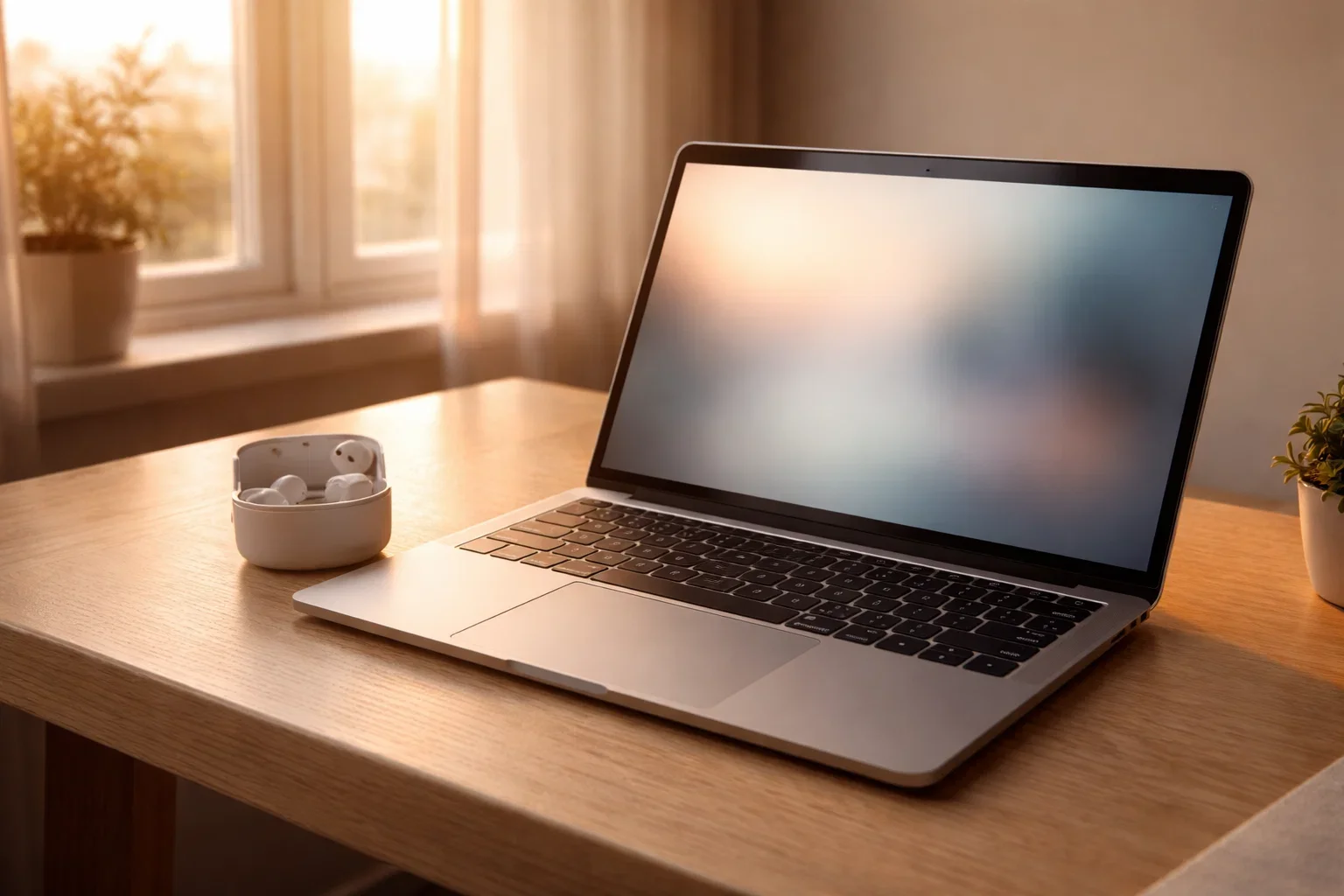
Власники комп’ютерів Mac мають можливість насолодитися перевагами глибокої інтеграції заліза та софту, що робить підключення практично миттєвим.
| Метод підключення | Кількість кліків | Швидкість синхронізації |
|---|---|---|
| Рядок меню (Control Center) | 2 кліки | Миттєво |
| Системні параметри | 4 кліки | До 10 секунд |
| Автоматичне перемикання (iCloud) | 0 кліків | Автоматично |
Особливістю екосистеми Apple є те, що навушники з чіпами H1 або H2 підключаються автоматично, якщо вони вже використовуються з вашим iPhone або iPad під тим самим обліковим записом Apple ID. У такому разі вам достатньо просто вибрати їх у списку джерел звуку, не проходячи процедуру створення пари з нуля через розділ “Bluetooth”.
Якщо ви використовуєте навушники сторонніх виробників, перейдіть у “Системні параметри” та відкрийте розділ “Bluetooth”. Після створення пари обов’язково зазирніть у вкладку “Звук”, щоб переконатися, що гарнітура вибрана як основний пристрій виводу, та налаштувати баланс або просторове аудіо, якщо ваша модель підтримує ці функції.
Використання зовнішніх Bluetooth-адаптерів для ПК
Для багатьох стаціонарних комп’ютерів, особливо зібраних самостійно, відсутність вбудованого модуля зв’язку є поширеною проблемою, яка вирішується зовнішніми засобами.
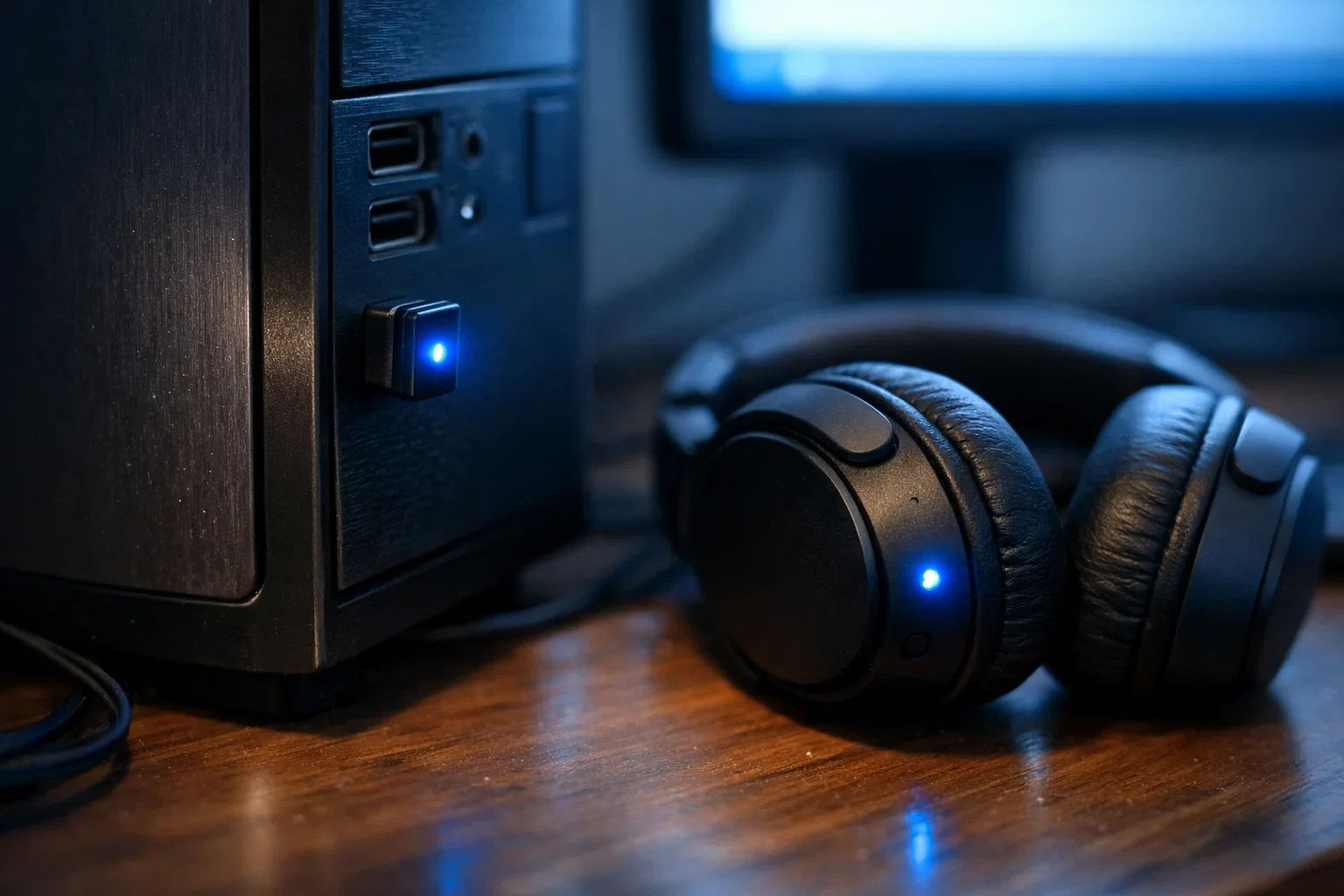
Якщо на материнській платі немає антени або відповідного чіпа, єдиним виходом стає покупка компактного USB-адаптера, який виглядає як мініатюрна флешка. Для 2026 року критично важливо обирати моделі версії 5.3 або новішої, оскільки вони мінімізують затримку (latency), що особливо помітно під час ігор або перегляду відео.
Переваги сучасних USB-адаптерів:
- Радіус дії. Стабільний зв’язок на відстані до 20 метрів у межах прямої видимості.
- Підтримка aptX. Можливість передачі звуку високої чіткості без значних втрат якості.
- Низьке енергоспоживання. Мінімальний вплив на ресурс акумулятора, якщо адаптер увімкнено в ноутбук.
- Багатоканальність. Можливість підключення кількох Bluetooth-пристроїв одночасно (наприклад, миші та навушників).
Більшість таких пристроїв працюють за принципом Plug-and-Play, тобто драйвери встановлюються автоматично системою Windows або macOS одразу після під’єднання до порту USB 3.0. Це позбавляє користувача необхідності шукати диски з програмним забезпеченням або завантажувати сторонні утиліти з неперевірених ресурсів.
Для стабільної передачі сигналу рекомендується підключати адаптер у фронтальний роз’єм системного блоку або використовувати подовжувач, щоб уникнути екранування сигналу металевим корпусом ПК.
Інсталяція та оновлення системних драйверів
Стабільність роботи бездротового звуку напряму залежить від актуальності програмного забезпечення, яке керує Bluetooth-радіомодулем у вашому комп’ютері.
Навіть найдорожчі навушники працюватимуть із перебоями, якщо версія драйвера застаріла або використовується базовий “Generic” драйвер від Windows замість специфічного ПЗ виробника.
Для перевірки статусу обладнання необхідно відкрити “Диспетчер пристроїв”. Якщо біля значка Bluetooth ви бачите жовтий знак оклику, це прямий сигнал до оновлення компонентів системи через офіційні канали підтримки.
Процес оновлення драйверів:
- Дізнайтеся модель вашої материнської плати або серійний номер ноутбука.
- Відвідайте офіційний сайт виробника (наприклад, dell.com, hp.com або lenovo.ua).
- Знайдіть розділ “Підтримка” або “Драйвери” та введіть дані пристрою.
- Завантажте та встановіть останню версію Bluetooth Driver для вашої версії ОС.
Іноді стандартні драйвери Microsoft потребують заміни на специфічне ПЗ від виробників чіпсетів (Intel, Realtek) для коректної роботи мікрофона та додаткових функцій, таких як шумозаглушення. Після встановлення фірмового софту часто зникають проблеми з раптовим відключенням гарнітури під час тривалих розмов у месенджерах або корпоративних сервісах.
Конфігурація виводу звуку та мікрофона в системі
Після успішного сполучення важливо правильно налаштувати ролі пристрою, оскільки Bluetooth-гарнітури часто мають два різні профілі роботи з різною якістю звучання.
| Режим роботи | Призначення | Якість аудіо |
|---|---|---|
| Stereo / Music | Прослуховування музики та фільмів | Висока (44.1/48 кГц) |
| Hands-Free / AG Audio | Дзвінки в Teams, Zoom, Skype | Низька (моно, 8-16 кГц) |
Система Windows часто пропонує вибір між цими режимами. Якщо ви хочете насолоджуватися якісним звуком, завжди вибирайте профіль “Stereo”. Режим “Hands-Free” активується автоматично при використанні мікрофона, що суттєво знижує бітрейт відтворення музики — це технологічне обмеження самого протоколу Bluetooth, про яке варто пам’ятати.
Кроки для фінального налаштування:
- Вибір пристрою. У мікшері гучності встановіть навушники як пристрій “За замовчуванням”.
- Конфіденційність. У параметрах Windows дозвольте програмам доступ до мікрофона.
- Рівні звуку. Перевірте чутливість мікрофона в налаштуваннях звуку, щоб уникнути перевантаження.
У налаштуваннях звуку також можна активувати покращення, такі як Windows Sonic для навушників, що створює ефект об’ємного простору. Це особливо корисно для геймерів, оскільки дозволяє краще орієнтуватися в ігровому середовищі за допомогою звукових підказок, не купуючи спеціалізоване дороге обладнання для віртуального оточення.
Чи залежить успіх з’єднання від обраного методу та обладнання?
Стабільність роботи навушників на ПК визначається правильним поєднанням актуальних драйверів, сучасної версії протоколу Bluetooth та коректної активації режиму сполучення. Вибір між вбудованим модулем та зовнішнім адаптером залежить від конфігурації заліза, але в обох випадках дотримання чіткої послідовності кроків у системних налаштуваннях Windows або macOS гарантує миттєвий результат без потреби в додаткових дротах.